
Wanegain
-
Compteur de contenus
336 -
Inscrit(e) le
-
Dernière visite
-
Jours gagnés
11
Récompenses de Wanegain




Favoris
-
Tune Jeno 3"
JeNo 3"/3.5" : un châssis compact taillé pour le DJI O3Hello,
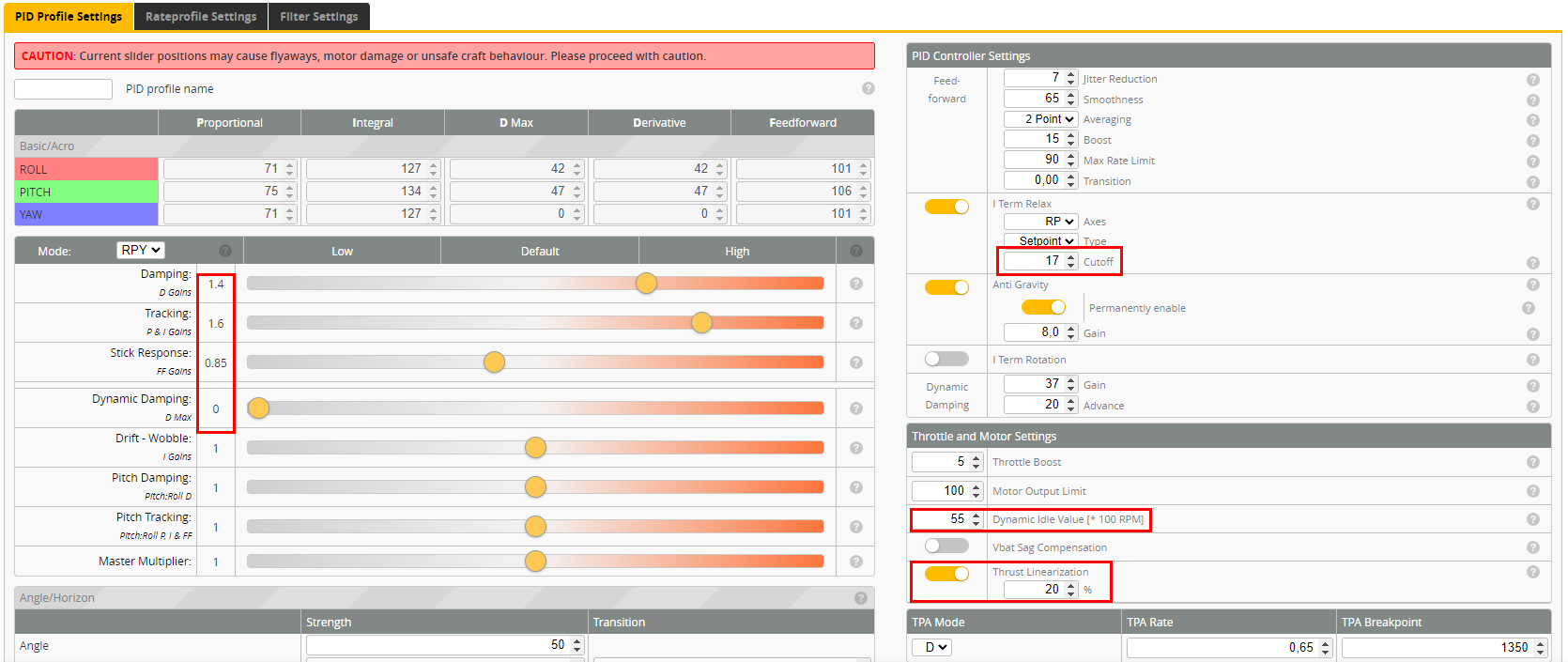
On reçoit beaucoup de demandes de tune pour le JeNo 3". Du coup je vais faire une réponse générique ici plutôt que de passer mon temps à la copier/coller à gauche et à droite

Contrairement au JeNo 5.1", il n'y a pas de preset pour le JeNo 3", c'est normal. Il y a beaucoup trop de déclinaisons possibles pour ce JeNo 3" susceptibles d'influencer le tune : version Classic VS version Light, Stack VS AiO, 4S vs 6S, 3" VS 3.5", Unibody VS bras séparés, lipos de 550 mAh VS 850 mAh etc.
C'est donc délicat de proposer un preset poussé testé sur toutes les configs, chose qui avait été à peu près faisable avec la version 5".
Malgré ça, on me demande quand même mes PIDs
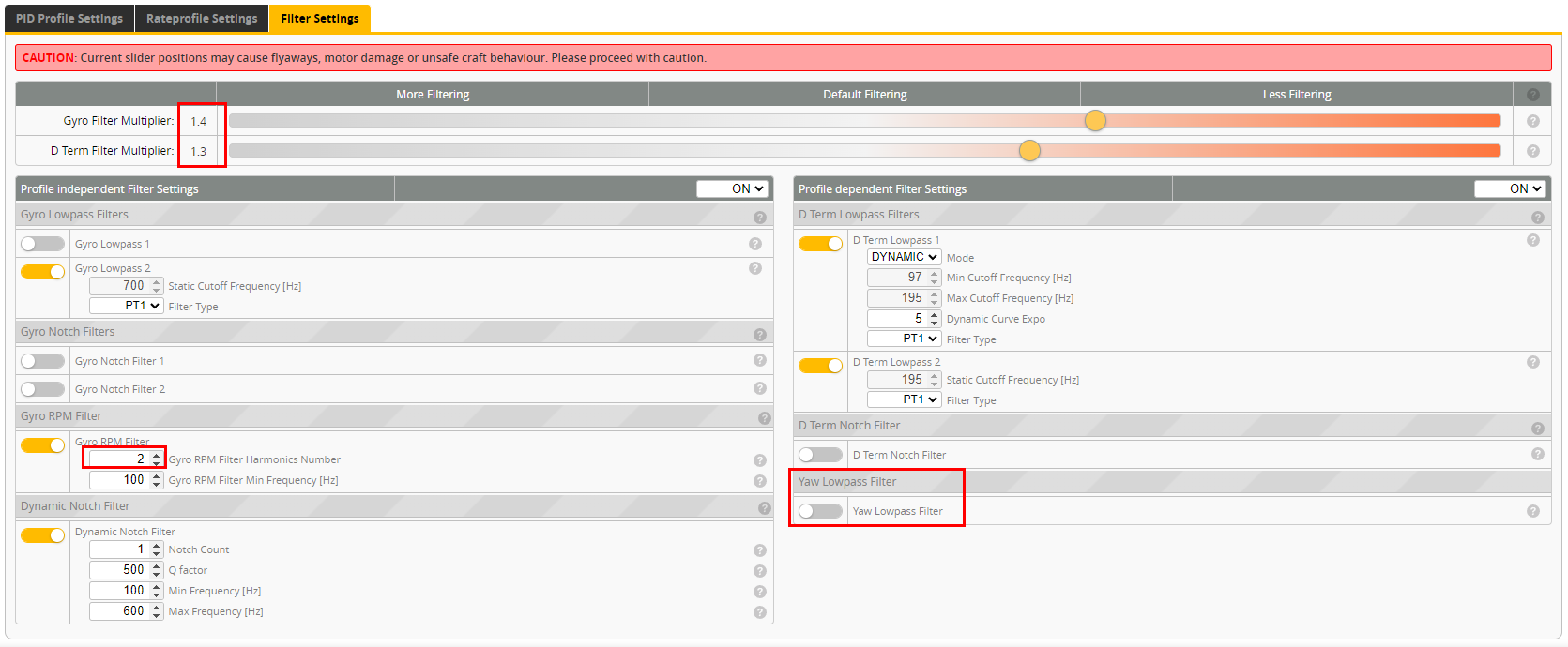
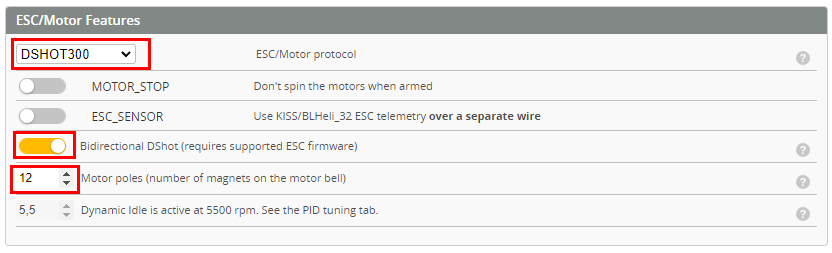
 Donc je les donne, mais ça reste indicatif et à tester prudemment avec un court vol, comme d'habitude. Si je le partage, c'est parce qu'il est quand même censé être assez tolérant : c'est un tune approximatif/conservateur fait en une ou 2 lipos. Je devais repasser dessus pour l'affiner, mais comme ça volait bien, je n'ai jamais pris le temps de pousser son tune. Il y a normalement beaucoup de marge. Et j'ai fait pas mal de bando avec, donc au moins il est tolérant aux hélices tordues ^^
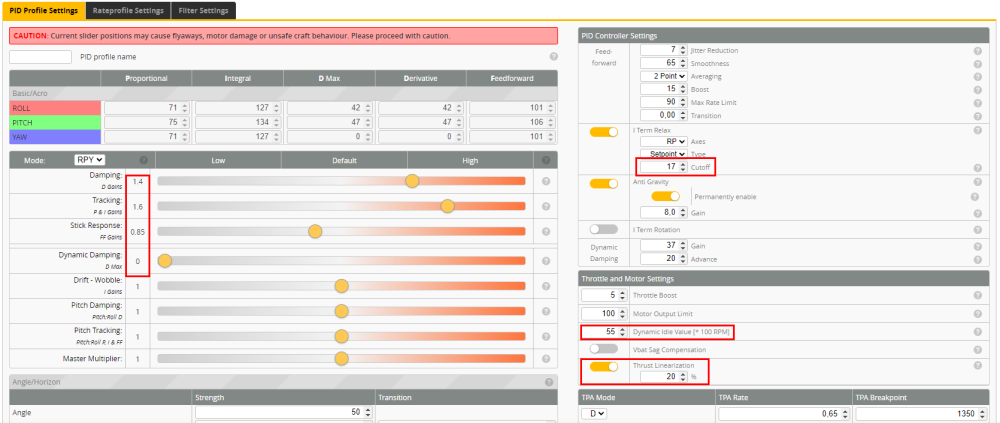
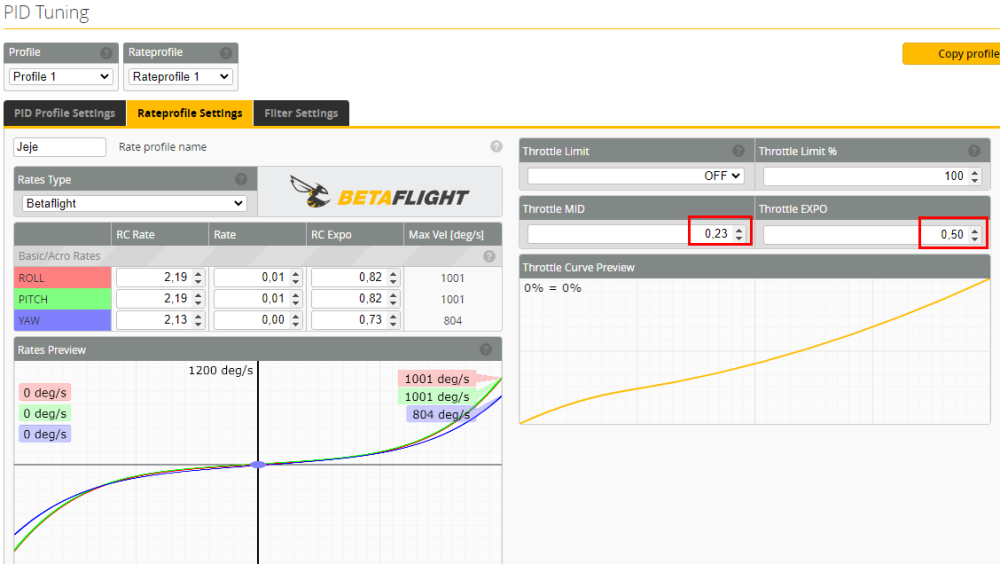
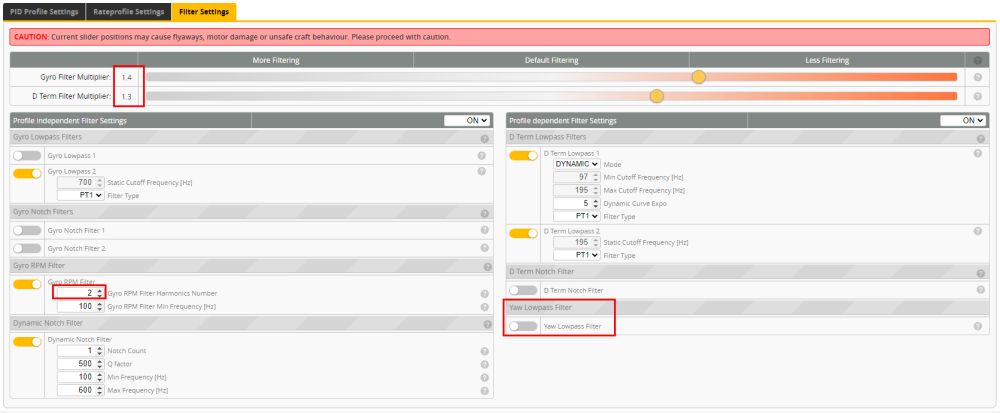
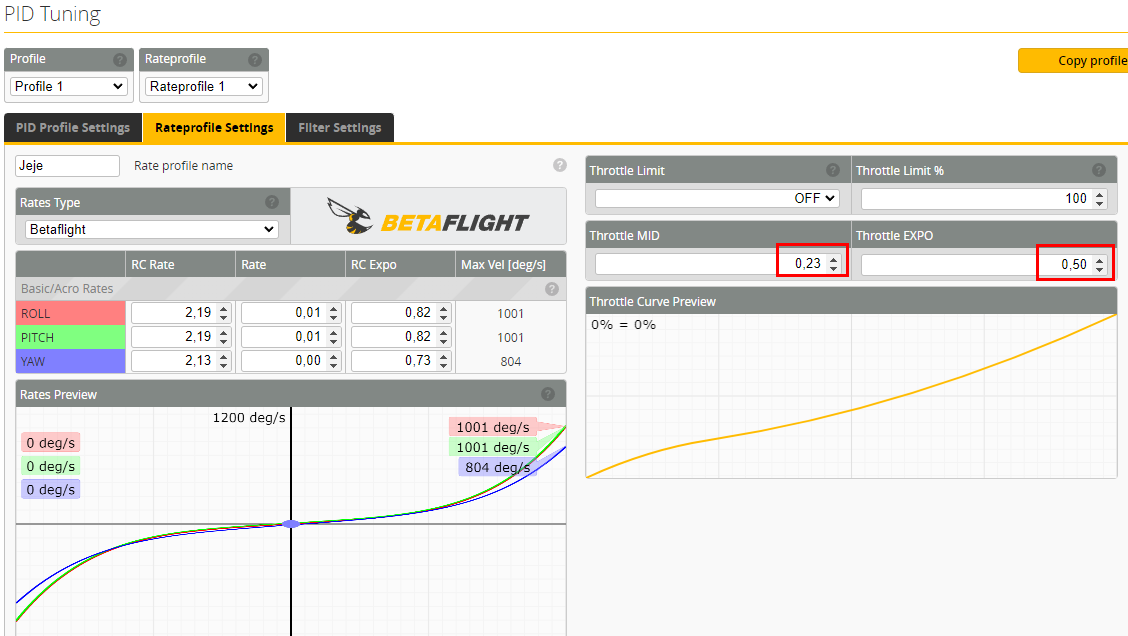
Ma courbe des gaz est bien adaptée aux spots un peu serrés. N'hésitez pas à la virer ou réduire l'expo selon vos spots et vos préférences.
Je précise aussi que mes ESCs sont flashés en JESC avec RPM filter et 48 khz. J'ai trouvé JESC plus agréable que Bluejay avec ces ESCs mais bon, à vous de voir : JESC est payant pour avoir le DShot Bidirectionnel (genre 5€ de mémoire).
Enfin, je vole avec des HQprop Durable T3X2.5X3. Les hélices jouent bcp sur le comportement de cette petite machine.
-
[TOPIC UNIQUE] Walksnail Avatar HD Goggles X
[TOPIC UNIQUE] Walksnail Avatar HD Goggles XCalibration réussie!
J'ai trouvé la solution ici: https://walksnail.wiki/en/PSA (PSA #5)
Mais pour refaire l'explication en simplifiée et en français:
1. Allumez les goggles X, attendez le démarrage et d'arriver sur l'écran d'accueil avec les lunettes en fond.
2. Maintenez le bouton 5d vers l'avant pendant 5s puis relâchez-le (le bouton 5d est le joystick qui permet d'entrer et de naviguer dans les menus).
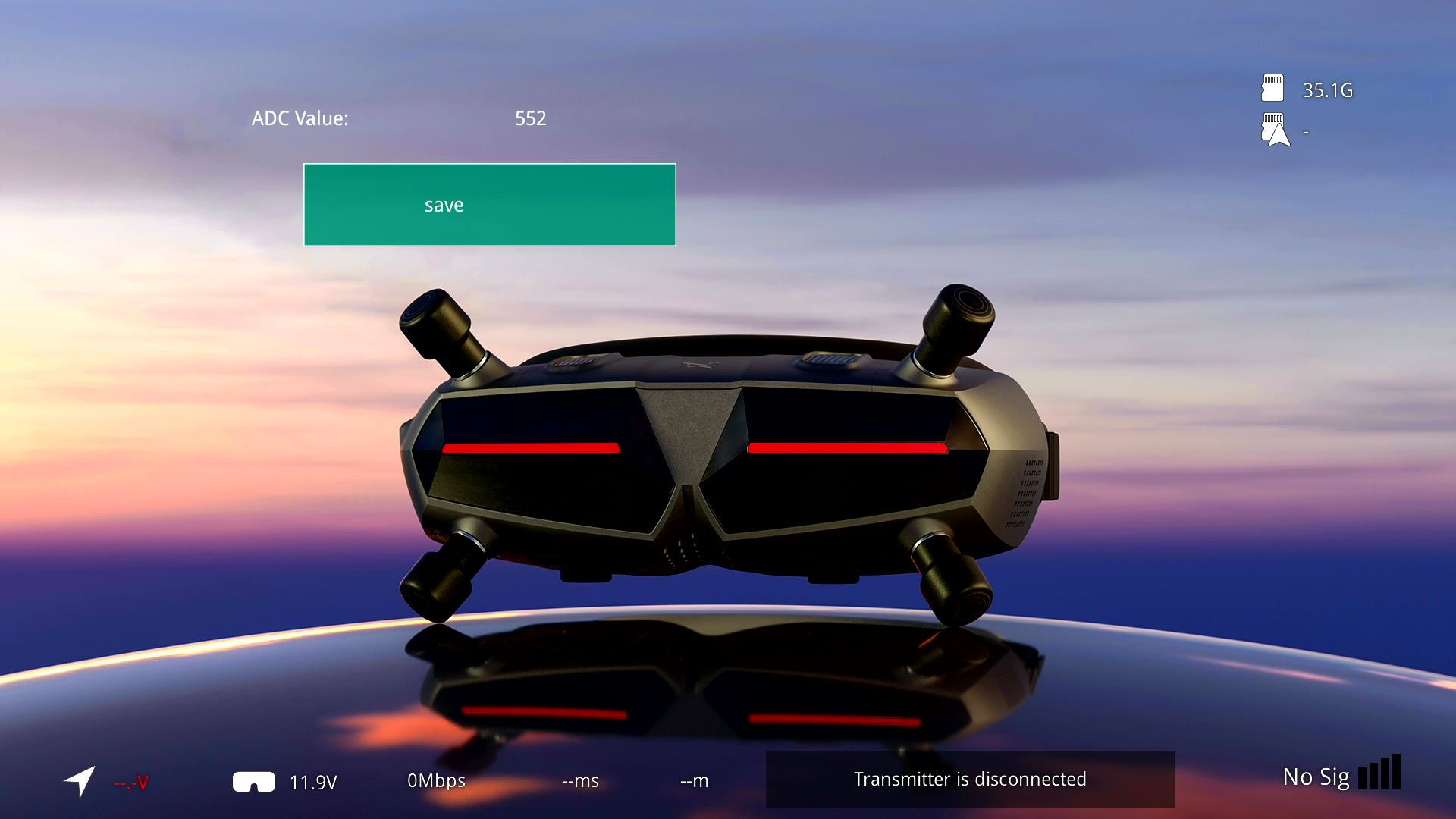
3. Après l'avoir relâché, vous entendez un bip et vous avez cet écran qui s'affiche:
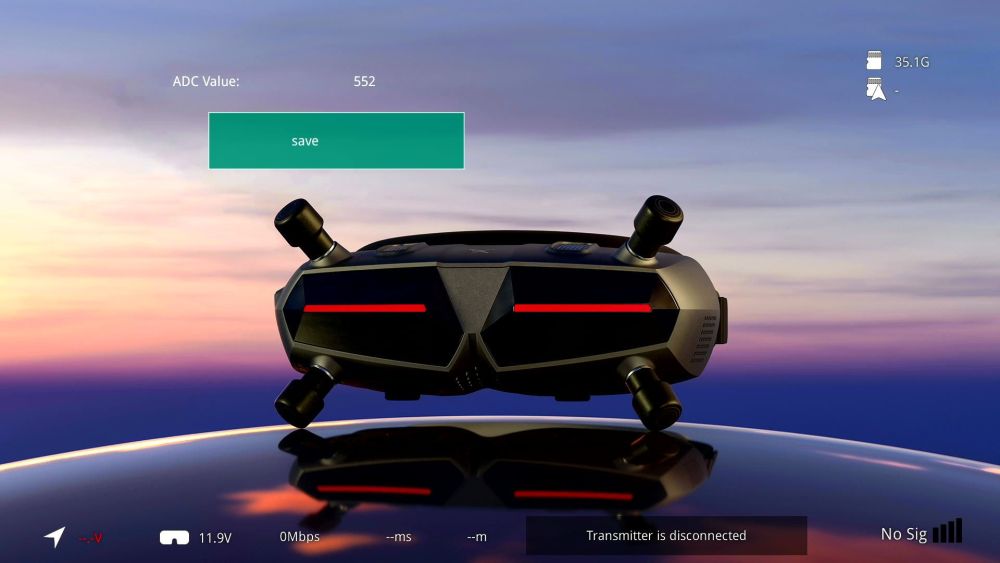
"ADC value" est la valeur du capteur IR, en écartant les lunettes de votre visage vous la voyez changer. Dans ma position habituelle elle est autour de 600, je les ai écartées pour avoir un peu de marge à 550.
4. Quand la valeur vous convient enfoncez le bouton 5d pour sauvegarder.
5. La calibration est terminée, testez-la, si ça ne va pas recommencez pour ajuster la valeur.
-
Paramétrage d'un bandeau de LED BetaFPV
Paramétrage d'un bandeau de LED BetaFPVJe viens de changer l'AIO de mon Pavo, je me suis fait un petit mémo pour le paramétrage du bandeau de LED.
Je le met ici, ça peut servir à d'autres.
Première étape: Souder le bandeau de led sur la FC aux emplacement indiqués par le fabricant de la FC/AIO
Configuration
1) Sous Betaflight, aller dans le CLI (firmware d’origine de la FC après flash, non modifié)
Afficher les ressources pour identifier quelle ressource est attribuée au bandeau LED :
resourceExemple de réponse (BetaFPV F722) :
resource LED_STRIP 1 A08
resource SERIAL_TX 1 A09
resource SERIAL_TX 2 A02
resource SERIAL_TX 3 B10
resource SERIAL_TX 4 C10
resource SERIAL_TX 5 C12
resource SERIAL_TX 6 C06
resource SERIAL_RX 1 A10
resource SERIAL_RX 2 A03
resource SERIAL_RX 3 B11
resource SERIAL_RX 4 C11
resource SERIAL_RX 5 D02
resource SERIAL_RX 6 C07Dans cet exemple, la ressource est A08.
Désactiver la ressource bandeau de LED :
resource LED_STRIP 1 NONEAttribuer le port série précédemment attribué au bandeau de LED (dans cet example : A08) au PINIO 1 :
resource LED_STRIP 1 NONEConfigurer les paramètres de la fonction PINIO :
set pinio_box = 40,255,255,255Enregistrer:
save2) Configurer l’interrupteur qui va server à allumer/éteindre le bandeau de LED dans mapping,
Le fait d'ajouter la fonction PINIO ajjout un mapping "user 1"
La fonction PINIO est activée par le mapping de « User 1 ».
Lui attribuer un interrupteur et configurer la zone.

Configuration rapide pour SpeedyBee F705:
resource LED_STRIP 1 NONE
resource PINIO 1 D12
set pinio_box = 40,255,255,255
save
Configuration rapide pour BetaFPV F722:
resource LED_STRIP 1 NONE
resource PINIO 1 A08
set pinio_box = 40,255,255,255
save